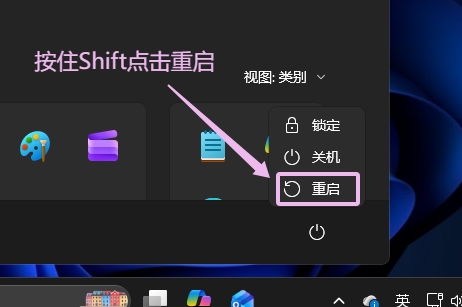
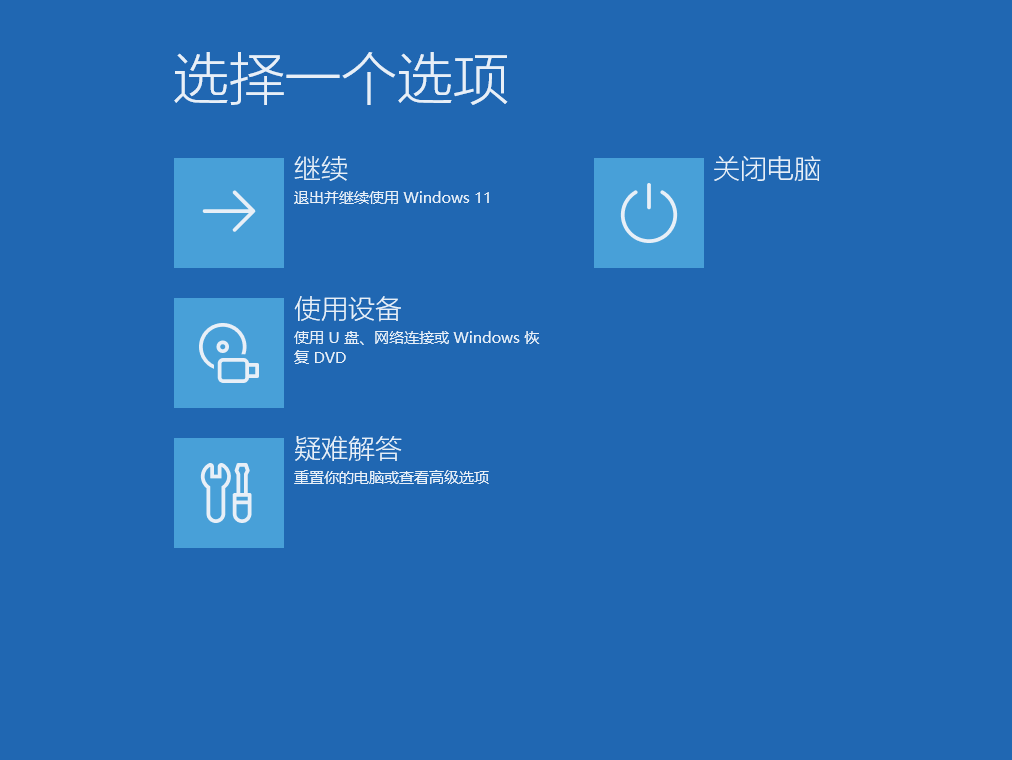
点击 开始 图标
按住 Shift
点击 重启
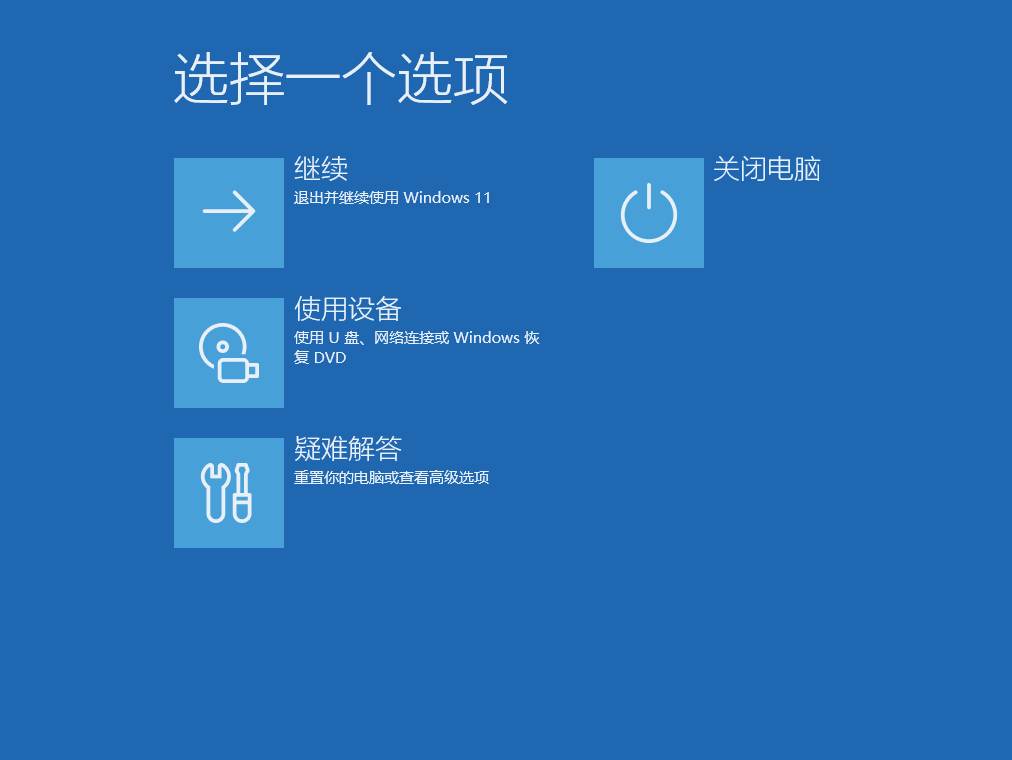
重启后:
选择 疑难解答
选择 高级选项
选择 命令提示符
在命令提示符中输入: regedit
regedit
按 回车
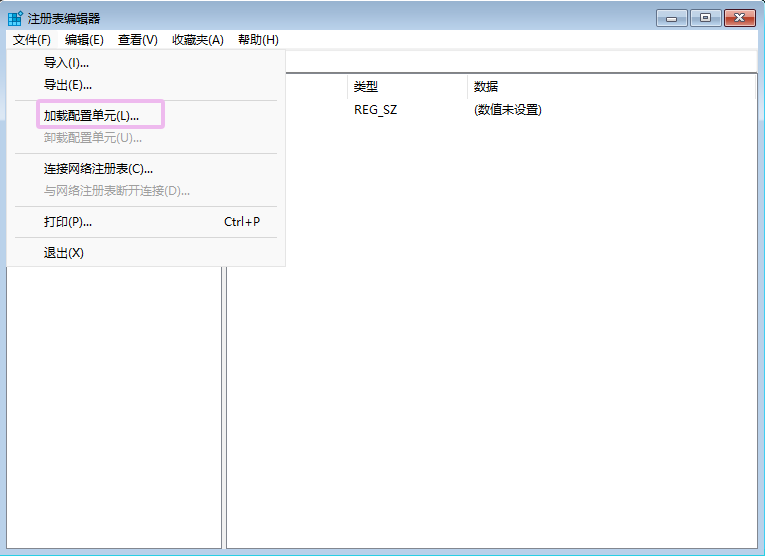
选择 HKEY_LOCAL_MACHINE
点击 文件 → 加载配置单元
打开以下路径: Windows → System32 → config
Windows → System32 → config
选择 SOFTWARE 文件
点击 打开
输入 msoftware 作为项名称
点击 确定
⚠️ 如果你看到文件正在使用中的错误信息:
通过手动浏览 此电脑 → 本地磁盘(默认为C:) → Windows → System32 → config → SOFTWARE
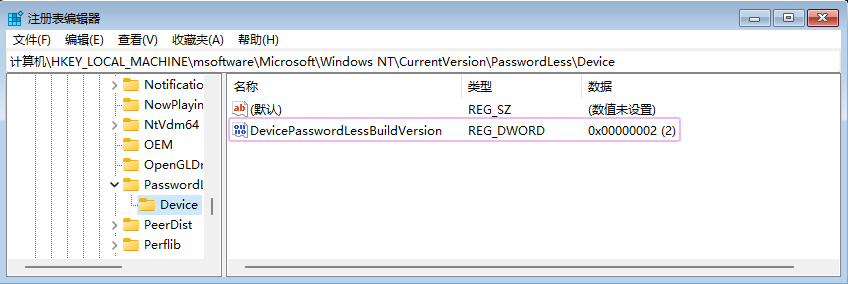
前往: HKEY_LOCAL_MACHINE → msoftware → Microsoft (或 Windows NT) → Windows NT → CurrentVersion → PasswordLess
点击 Device
双击 DevicePasswordLessBuildVersion
将 数值数据 从 2 改为 0
关闭所有窗口
选择 继续 启动到Windows
你现在应该就能成功登录了
最后更新 6 个月前